عیب یابی Mac Crashes و Freezes
مک به اعتبار و سهولت استفاده شهرت دارد، اما خرابی ها و یخ زدن ها در واقع هر از گاهی به دلیل مشکلات مربوط به عملکرد یا اشکالات نرم افزاری اتفاق می افتد. وقتی مک شما به طور موقت یخ می زند، یا بدتر از آن هنوز به طور کامل خراب می شود، می تواند شگفت انگیز باشد (خوشبختانه این یک اتفاق بسیار نادر است)، و ممکن است شروع به تعجب کنید که آیا وقت آن رسیده است که دستگاه خود را ارتقا دهید. کارهای زیادی وجود دارد که می توانید قبل از اینکه چنین اقدامات شدیدی لازم باشد انجام دهید.
برخی از دلایل اصلی که ممکن است Mac ممکن است یخ بزند یا از کار بیفتد عبارتند از:
- اشکالات و ناسازگاری های نرم افزاری
- حافظه سیستم کافی برای اجرای برنامه ها نیست
- برنامه های کاربردی با منابع فشرده که به شدت از CPU استفاده می کنند
- برنامه های بسیار زیادی به طور همزمان باز می شوند و حافظه زیادی مصرف می کنند
- برنامه هایی که برای دسترسی همزمان به دیسک و سایر منابع رقابت می کنند
انواع خرابی و هنگی
معمولا دو نوع مسئله وجود دارد:
خرابی/تجمیع برنامه، که با ظاهر نماد چرخشی چند رنگی که با محبت به عنوان توپ مرگ ساحلی چرخان (SBBOD) شناخته میشود، یا یک پیام خطای خاص برنامه که میگوید بهطور غیرمنتظرهای متوقف شده است، مشخص میشود. در این موارد معمولاً میتوان برنامه را مجبور به خروج کرد (CMD + OPTION + ESC را نگه دارید و برنامه را انتخاب کنید) اگر قبلاً این کار را انجام نداده است، و سپس به استفاده عادی از Mac خود ادامه دهید.
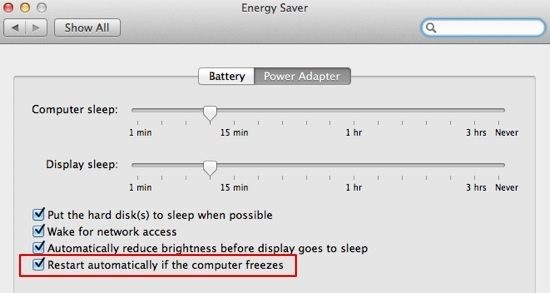
هنگامی که کل سیستم کند شده یا کاملاً پاسخگو نیست و شما حتی نمی توانید از ماوس یا صفحه کلید استفاده کنید، سیستم از کار می افتد/منجمد می شود. در این موارد، پس از بروز مشکل، کارهای بسیار کمی میتوانید انجام دهید، به جز اجبار به راهاندازی مجدد (کلید پاور را برای چند ثانیه نگه دارید). اگر قبلاً مک خود را تنظیم کرده اید که در صورت بروز فریز سیستم غیرقابل بازیابی (در کنترل پنل صرفه جویی در انرژی در تنظیمات برگزیده سیستم) به طور خودکار راه اندازی مجدد شود، در چنین شرایطی باید خود به خود راه اندازی مجدد شود.
چگونه از تصادف و یخ زدگی جلوگیری کنیم
چند اقدام احتیاطی اساسی وجود دارد که می توانید برای به حداقل رساندن احتمال خرابی، یخ زدگی و دیگر کندی هایی که ممکن است باعث بدرفتاری مک شما شوند، دنبال کنید. نکات زیر کاملا واضح است، اما تعجب آور است که چگونه بسیاری از مردم از حفظ شکل کشتی کامپیوتر خود غفلت می کنند. با گذشت زمان، مسائل فقط بدتر می شوند، بنابراین عاقلانه است که از چنین فعالیت هایی ادامه دهید.
همچنین ممکن است ارزش انجام یک بررسی سریع سخت افزاری را داشته باشد تا مطمئن شوید که همه چیز در شرایط زیر کار می کند:
- از منوی Apple گزینه About This Mac را انتخاب کنید
- بر روی دکمه اطلاعات بیشتر کلیک کنید
- برای مشاهده وضعیت تمام سخت افزار خود، گزارش سیستم را انتخاب کنید
این هر گونه مشکل سخت افزاری را که ممکن است به مشکلات سیستم کمک کند برجسته می کند. همچنین در Disk Utility، می توانید S.M.A.R.T را بررسی کنید. وضعیت هارد دیسک شما، که هر گونه مشکل احتمالی را برجسته می کند. یک هارد دیسک خراب احتمالاً به یخ زدن و از کار افتادن سیستم کمک می کند.
سیستم عامل و برنامه های خود را به روز نگه دارید
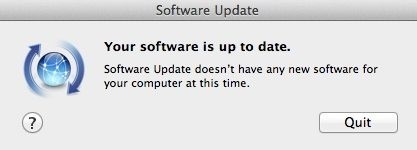
به شدت توصیه می شود که مطمئن شوید سیستم عامل مک و همه برنامه های شما به روز هستند، زیرا به روز رسانی های منظم باید نقص های مهم عملکرد، امنیت و سازگاری را در سیستم عامل مک و برنامه های شما برطرف کنند. خوشبختانه، مکها بهروزرسانیهای سیستمعامل را بهطور خودکار بررسی میکنند و هر کسی که از اپ استور استفاده میکند میتواند به راحتی جدیدترین نسخههای برنامههای خود را دریافت کند.
حافظه سیستم بیشتری را نصب کنید
RAM ناکافی سیستم در مک شما باعث می شود برنامه ها به کندی اجرا شوند زیرا رایانه شما سعی می کند فضای حافظه مورد نیاز خود را آزاد کند. این یکی از شایعترین دلایل یخ زدگی سیستم است، اما کامپیوتر معمولاً بدون خرابی فاجعهبار از سر میگیرد. افزودن حافظه بیشتر سیستم یکی از بهترین چیزهایی است که می توانید ارتقا دهید و بهترین شانس را برای عملکرد خوب مک شما می دهد. همچنین به شما این امکان را می دهد که برنامه های همزمان بیشتری را بدون توجه به کاهش سرعت باز کنید.
سیستمعامل منظم را انجام دهید
مک شما به طور کلی با مشکلات جدی کمی به تنهایی کار میکند، اما زمانی که برنامهها یا خود سیستمعامل شروع به یخ زدن یا خراب شدن میکنند، توصیه میشود کمی زمان را روی وظایف معقول خانهداری اختصاص دهید.
چند فعالیتی که ممکن است در نظر بگیرید عبارتند از:
- دیسک سخت خود را یکپارچه سازی کنید، به خصوص اگر از فایل های حجیم مانند ویدیو استفاده می کنید. برنامه هایی مانند Drive Genius 3 و iDefrag 2 ابزارهای شخص ثالث خوبی برای یکپارچه سازی دیسک مک هستند.
- با استفاده از ابزار داخلی Disk Utility مجوزهای دیسک را تأیید و تعمیر کنید
- برنامه های استفاده نشده را حذف کنید و تنظیمات برگزیده و حافظه پنهان سیستم را پاک کنید
- حافظه پنهان برنامه (مثلاً در سافاری) را خالی کنید و موارد تاریخچه را به صورت دوره ای پاک کنید
- با استفاده از برنامه هایی مانند Memory Cleaner، حافظه بلااستفاده را که در بلاتکلیفی گیر کرده است، آزاد کنید
گهگاه مک خود را ریستارت کنید
بسیاری از مردم Mac خود را دائماً روشن میگذارند و هرگز در واقع مجدداً راهاندازی نمیشوند، مگر اینکه به اجبار بهروزرسانی سیستم یا برنامه انجام شود. مکها معمولاً به این شکل خوب عمل میکنند، اما میتواند ایده خوبی باشد که گهگاه راهاندازی مجدد کنید تا وضعیت حافظه و برنامههای خود را به طور کامل بازنشانی کنید. این همچنین فرصتی را برای دیمون ها و سایر فرآیندهای سیستم پس زمینه می دهد تا دوباره شروع شوند، که گاهی اوقات می تواند هر مشکلی را حل کند.
شما نیازی به راه اندازی مجدد مک خود هر روز ندارید، اما یک بار در هفته به نظر یک سازش معقول است. توجه داشته باشید که راهاندازی یک کامپیوتر در واقع باعث افزایش فشار و فرسودگی اجزای آن در هنگام انتقال از حالت بدون برق به حالت کاملاً برقی میشود، بنابراین احتمالاً عادت خوبی است که رایانه خود را به جای خاموش کردن کامل آن در حالت خواب قرار دهید (و این برای استفاده سریعتر آماده خواهد شد).
مقداری فضای هارد دیسک را آزاد کنید
مکها دوست ندارند با فضای خالی دیسک کار کنند، بنابراین مطمئن شوید که فضای کافی روی درایو دارید. اگر تقریباً هیچ فضایی برای شما باقی نمانده باشد، مطمئناً فرکانس کند شدن و یخ زدن سیستم را افزایش می دهد.
چند نکته برای آزاد کردن فضای اضافی هارد دیسک عبارتند از:
- با استفاده از برنامه هایی مانند Gemini و Chipmunk فایل های تکراری را پیدا و حذف کنید
- سطل زباله و سطل زباله برنامه های کاربردی را به طور مرتب خالی کنید (مانند iPhoto و iMovie)
- فایل های بسیار بزرگ مانند فیلم ها و عکس ها را پیدا و حذف (یا بایگانی) کنید
- فشرده سازی، انتقال یا بایگانی فایل ها و ایمیل های قدیمی
- اسناد خود را به یک سرویس مبتنی بر ابر مانند iCloud یا DropBox منتقل کنید
مقالات مرتبط: